Tampilkan postingan dengan label wordpress. Tampilkan semua postingan
Tampilkan postingan dengan label wordpress. Tampilkan semua postingan
Senin, 26 Desember 2011
NewsPaper Times Magazine Theme Wordpress dari Magazine3
Seperti janji saya pada artikel sebelumnya, kali ini saya akan mereview satu lagi theme wordpress yang tak kalah menarik dengan Newsworld Theme. Fiturnya juga lengkap (lihat di bawah), kelebihan dari theme ini loadingnya ringan dan tidak ada plugin yang mesti dipasang untuk mensupport tampilan theme ini. Secara umum Wordpress sekarang lebih dari sebuah aplikasi blogging sederhana. Sehingga dapat digunakan untuk menjalankan situs web lengkap, sama seperti Content Management System (CMS) lainnya. Anda dapat membuat fitur penuh, konten berat, situs berita atau situs majalah online pada platform Wordpress.
Newspapertimes adalah premium Wordpress Theme dengan tata letak yang unik dan skema warna yang menarik. Muncul dengan pilihan warna lengkap yang akan membuat Anda dengan mudah mengubah tampilan setiap masing-masing blok kategori. Selain itu, Newspapertimes dilengkapi dengan panel pilihan theme khusus, dimana Anda dapat mengedit atau memodifikasi berbagai pilihan seperti perubahan logo, setup fitur kategori, penyesuaikan navigasi, dan mengelola iklan. Tiga halaman kustom template dapat Anda digunakan dengan mudah untuk menambahkan contact form, dan halaman sitemap arsip penuh ke situs. Demo yang saya buat dengan menggunakan fasilitas domain dan hosting gratisan menggunakan Theme ini bisa dilihat disini.

Berikut ini fitur lengkap dari Newspapertimes :
- Premium News or Magazine Style WordPress Theme.
- Unique front page layout.
- Widgetized areas.
- Featured content slider.
- Attractive news ticker.
- Beautiful color scheme.
- Custom page templates.
- Custom logo and background option.
- WordPress 3.0 compatible navigation.
- Theme control panel.
- Advanced color options.
- Automatic Thumbnails.
- Unique popular posts widget.
- Threaded comments.
- Related Posts With Thumbnails.
- Social bookmarking module.
- Advertisement Options.
- Optimized for search engines.
- Compatible with latest version of WordPress.
- Works on all modern web browsers.
Jika anda masih kurang yakin dengan kecepatan loading dari theme ini, bisa dilihat demo yang sudah saya modifikasi navigasi menunya disini. Untuk lebih jelasnya anda bisa juga melihat demo asli pada link di bawah. Dan anda juga bisa mendownloadnya secara gratis.
Demo :
Download :
http://www.mediafire.com/?4z8iz8ug8970gu9
 Label:
wordpress
Label:
wordpress
Newsworld Theme Wordpress dari Deluxe Themes
Jika teman-teman ada yang menginginkan theme wordpress untuk portal berita yang komplit dengan bermacam-macam fitur yang dilengkapi dengan slider gambar yang menarik. Saya sarankan untuk memakai Newsworld Theme dari Deluxe Theme. NewsWorld adalah theme Wordpess premium yang unik dari Deluxe Theme, NewsWorld memungkinkan Anda untuk menjalankan sebuah portal berita hanya dalam beberapa menit. Dengan tambahan fitur ajax secara otomatis theme ini akan merefresh halaman.
Di samping itu theme ini juga menampilkan arsip yang ditampilkan dengan dua metode yang berbeda. Bagi yang suka memonitisasi blog theme ini sangat cocok karena theme ini juga dilengkapi beberapa kolom yang dipakai untuk memasang iklan, seperti di header, di bawah header juga bisa diletakkan di footer. Anda tinggal masukkan kode iklan yang diinginkan tidak perlu lagi untuk mengedit kode-kode yang ada di dalam style.css maupun kode php nya. Dengan menggunakan fasilitas domain dot.tk dan hosting gratisan dari 000webhost, saya juga sudah membuktikan theme ini disini, sedikit modifikasi pada header.php dan single.php tampilan blog menjadi lebih menarik.

Berikut ini adalah fitur lengkap yang ditawarkan Newsworld theme :
- Original PSD Template Included!
- Control panel to manage theme options
- Simple Installation (instructions, how-to guide included)
- A unique blog layout featuring a super presentation of blog posts
- One of a kind News Filter Module to browse all blog posts.
- Ajax-powered Archive Template with various display options
- 12 different sorting options
- Unique content tagging for news, photo, or video content
- Ajax Pagination in Archives
- Custom comment pagination system included
- Automatic Thumbnail Creation & Caching
- Ad Manager module built-in, ad rotation, ad monitoring, and more
- Custom photo gallery template
- QuickVideo Publisher to post videos from 60+ video sites easily
- Fully-widgetized Sidebar (no hardcoded widgets)
- Custom widgets to show weather, galleries, advertisements, etc.
- Compatible with WordPress 3.0 or higher
- Compatible with all modern browsers
Fiturnya sangat lengkap dan cocok untuk blog portal berita, kelemahan pada theme ini adalah pada loadingnya yang cukup lamban karena banyak plugin yang mesti diinstal seperti WP-Postrating, WP-email dan lain-lain. Tetapi bagi Anda yang sering bermain dengan kode-kode PHP hal itu tak terlalu sulit karena Anda bisa mempercepat loading misalnya menghemat Quota Bandwidth dengan HTTP Compression atau melalui penggabungan style.css, atau bisa juga dengan menambah kecepatan loading dengan memasang plugin seperti WP Super Cache atau W3 Total Cache dan sejenisnya.
Oke, dibawah ini saya lampirkan dimana Anda dapat melihat demonya dan bisa mendownloadnya secara gratis, jika ada kesulitan dalam memasang theme ini bisa dikonsultasikan lewat email saya. Pada artikel selanjutnya saya akan mereview satu theme lagi yang tak kalah menarik dengan Newsworld yaitu Newspapertimes dari Magazine3
Theme newsworld yang saya share diatas adalah versi v1.0.1, setelah saya mengikuti perkembangan di forum Deluxetheme ternyata theme ini sudah di updates. Untuk itu silahkan download ulang theme ini di link ini untuk versi v1.0.2. Disitu lengkap dengan plugin-plugin yang harus anda instal beserta PSD nya, semoga dapat membantu.
Demo :
http://deluxethemes.com/newsworld/Download :
http://www.mediafire.com/?1s6cbuacy1y7ibh (v1.0.1)http://www.mediafire.com/?uayj11s96th6itv (v1.0.2)
http://www.mirrorcreator.com/files/WENDUACB/newsworld.zip_links
Label:
wordpress
Sabtu, 05 Maret 2011
Akismet Key and How to Resolve Akismet Detected Problem
Where to find your API key for Akismet
Akismet is one of the plugins that comes bundled with self-hosted WordPress blogs. It’s designed to stop spam comments from showing up on your blog, and though it won’t be enough on its own once your blog gets properly indexed, for new bloggers it should do the trick.
In order for Akismet to work properly, you’ll need to grab an API key from WordPress.com. That’s right, from WordPress dot com, even though you have a self-hosted WP blog. Here’s where to find it:
- You’ll need to sign up for an account with WordPress.com first.
- You’ll have the option to get a free WP blog, or just a user name; if you’re only signing up to get the API key, then the latter will be fine.
- Once you’ve got your account, sign in,
- and navigate to My Account > Edit Profile (currently on a drop-down menu from the top left).
- Your API key is at the top of the profile page.
- Add it to your self-hosted WordPress blog under Plugins > Akismet Configuration.
What if you have more than one blog? WP API keys will work on as many blogs as you want them to. And if all this WordPress.com and self-hosted WordPress stuff has you confused, this post should help.
“Akismet has detected a problem.”
Since I’ve upgraded to WordPress 2.8.2 and a new version of spam-killer Akismet, I’ve had an annoying error message just about every time I’ve looked at the dashboard of any of the blogs I look after:
Akismet has detected a problem. A server or network problem is preventing Akismet from working correctly.
Clicking for more information gets me an even more alarming message:

Server Connectivity Unable to reach any Akismet servers.
A network problem or firewall is blocking all connections from your web server to Akismet.com. Akismet cannot work correctly until this is fixed. Please contact your web host or firewall administrator and give them this information about Akismet and firewalls.
As someone else said on the WP support forum, I think it’s a bit of a glitch. Even if you have a bunch of red bars saying the Akismet server can’t be reached, refresh that page, and they all go green, indicating that your spam filters are back in place.
As far as I can see, this error message is not indicative of any real problem. Akismet is still catching spam for me. It’s either an over-enthusiastic error message, or an under-enthusiastic server that isn’t responding to my constant pings.
Sensible people will probably just ignore this message. But if you really can’t live with it (and I’m getting pretty close to unbearably annoyed myself) this is how to get rid of it.
- Go to Plugins, Editor and select Akismet.
- Find
:
functionakismet_warning() { echo "<div id='akismet-warning' class='updated fade'><p><strong>".__('Akismet has detected a problem.')."</strong> ".sprintf(__('A server or network problem is preventing Akismet from working correctly. <a href="%1$s">Click here for more information</a> about how to fix the problem.'), "plugins.php?page=akismet-key-config")."</p></div>"; }
- Note, all those line breaks are there in the original. Change it to
functionakismet_warning() {//echo "<div id='akismet-warning' class='updated fade'><p><strong>".__('Akismet has detected a problem.')."</strong> ".sprintf(__('A server or network problem is preventing Akismet from working correctly. <a href="%1$s">Click here for more information</a> about how to fix the problem.'), "plugins.php?page=akismet-key-config")."</p></div>";}
- In other words, get rid of the line breaks (or you’ll get error messages) and comment out the warning.
I’m not deleting it altogether because I’m sure that removing error messages isn’t – overall – a good idea. It’s just that this one is so very annoying and doesn’t actually mean there’s a problem.
Cara Membuat Daftar Isi dan Sitemap Blog WordPress

Daftar isi blog serupa tapi tidak sama dengan sitemap blog. Daftar Isi Blog ibarat daftar isi sebuah buku yang berfungsi mempermudah pembaca dalam menjelajah blog kita. Daftar isi blog kita biasanya kita tujukan pada pembaca dan pengunjung blog kita sedangkan sitemap blog biasanya ditujukan pada mesin pencari seperti google dalam mempermudah penelusuran dan mengindeks tulisan kita.
Walaupun sitemap bisa kita jadikan daftar isi, namun tampilannya kurang menarik untuk pembaca karena ditujukan untuk mesin pencari. Karena itu daftar Isi sebaiknya kita buatkan halaman khusus di blog kita seperti contoh daftar isi blog ini, sedangkan sitemap cukup kita buat dalam bentuk file yang bisa didaftarkan ke google, yang biasanya berupa file xml yang tersimpan di direktori utama.
Untuk membuat daftar isi dan sitemap bisa kita lakukan dengan mudah dengan bantuan plugin yang disediakan oleh wordpress.org. Sebenarnya 1 plugin dari dagon design saja sudah cukup untuk membuat sitemap dan daftar isi blog sekaligus, namun umumnya yang “all in one” kurang optimal. Karena itu kita perlu 3 plugin yang dengan 3 fungsi berbeda yang masing-masing spesifik. 1 plugin berfungsi khusus untuk membuat sitemap blog, 1 plugin untuk membuat daftar isi blog berdasarkan tanggal atau arsip, dan 1 plugin lagi untuk membuat daftar isi blog berdasarkan kategori.
Cara Membuat Daftar Isi Berdasarkan Kategori
- Install Plugin Dagon Design dengan download langsung disini lalu upload dibagian “Plugins – upload“. Atau coba cari plugin Dagon Design di bagian “Plugin – search“.
- Setelah selesai instalasi, langsung aktifkan plugin Dagon Design dengan klik “activate plugin” di halaman setelah instalasi, atau di bagian “Plugins – Installed – Dagon Design Sitemap Generator“.
- Klik plugin Dagon Design yang sudah terinstall di bagian “Settings – DDSitemapGen“
- Lakukan konfigurasi plugin sesuai keinginan lalu klik “Update Option“.
- Buat halaman baru dengan nama “Daftar Isi” atau nama lain sesuka kita.
- Copy-Paste kode berikut di bagian isi halaman dan yakinkan mode penulisan adalah HTML bukan Visual.
<!-- ddsitemapgen -->
Publish halaman “daftar isi” tersebut dan cek hasilnya. Contoh: daftar isi blog ini berdasarkan kategori.
Cara Membuat Daftar Isi Berdasarkan Tanggal – Arsip
- Install Plugin WP-Archives dengan mencari plugin ini di bagian “Plugin – search“.
- Setelah selesai instalasi, langsung aktifkan plugin WP-Archives dengan klik “activate plugin” di halaman setelah instalasi, atau di bagian “Plugins – Installed – WP-Archives“.
- Buat halaman baru dengan nama “Arsip” atau nama lain sesuka kita.
- Copy-Paste kode berikut di bagian isi halaman dan yakinkan mode penulisan adalah HTML bukan Visual.
<!--wp_archives-->
Publish halaman “arsip” tersebut dan cek hasilnya. Contoh: daftar isi blog berdasarkan tanggal atau arsip.
Cara Membuat Site Map Blog
Sitemap blog sebenarnya sudah dibuat juga ketika kita mengaktifkan plugin dagon design, namun pilihannya sangat terbatas sehingga kurang optimal. Banyak plugin lain yang juga bisa membuat sitemap, namun plugin terbaik untuk sitemap adalah “XML-Sitemap Generator For WordPress”.
- Install Plugin “Google XML-Sitemaps” dengan mencari plugin ini di bagian “Plugin – search“.
- Setelah selesai instalasi, langsung aktifkan plugin “Google XML-Sitemaps” ini dengan klik “activate plugin” di halaman setelah instalasi, atau di bagian “Plugins – Installed – Google XML-Sitemaps“.
- Klik plugin “Google XML-sitemaps” yang sudah terinstall di bagian “Settings – XML Sitemap“
- Lakukan konfigurasi plugin sesuai keinginan lalu klik “Update Option“.
Plugin ini otomatis mendaftarkan sitemap blog kita ke berbagai mesin pencari, namun untuk lebih meyakinkan kita perlu mendaftarkan sendiri sitemap blog kita di google webmaster.
Cara Mendaftarkan Site Map Blog Di Google
Mendaftarkan Site map blog kita di google bisa dilakukan setelah blog kita terdaftar di google. Untuk itu bisa lihat tulisan sebelumnya mengenai cara mendaftarkan blog kita di google.
- Login ke Google Webmaster.
- Klik blog yang sitemapnya ingin kita daftarkan.
- Di bagian dashboard google webmaster untuk blog tersebut klik “Site Map“.
- Di bagian sitemap, klik “submit a sitemap“.
- Masukkan nama file sitemap yang telah kita buat (biasanya sitemap.xml) dan klik “submit”
- Sitemap kita sudah terdaftar dan kita bisa cek 1 jam kemudian untuk melihat ada tidaknya pesan error untuk sitemap tersebut.
Kesimpulan
Keempat cara di atas sebaiknya kita lakukan untuk mempermudah penjelajahan blog kita tidak hanya oleh mesin pencari seperti google tapi juga oleh pembaca dan pengunjung blog kita. Bila ada kesulitan dalam menerapkan cara-cara di atas silahkan tinggalkan komentar disini.
Label:
wordpress
Cara Membuat Daftar Isi pada Blog WordPress
Halaman daftar isi pada blog sangat penting peranannya. Daftar isi akan lebih memudahkan pembaca untuk mengetahui isi dari blog atau mencari artikel pada sebuah blog. Hal ini disebabkan karena daftar isi adalah halaman arsip blog yang akan menampilkan semua konten blog secara keseluruhan. Mulai dari artikel pertama sampai dengan artikel terakhir secara berurut. Untuk membuat sebuah halaman daftar isi pada blog wordpress caranya cukup mudah. Kenapa mudah? Seperti beberapa tutorial wordpress yang saya posting sebelumnya yaitu dengan menggunakan bantuan sebuah plugin. Salah satu plugin yang bagus untuk membuat halaman daftar isi blog menurut saya adalah WP-Archives buatan Jim Penaloza Calixto.
Plugin WP-Archive ini akan mengelompokkan daftar isi berdasarkan bulan dan tahun dan mengurutkankannya mulai dari artikel terakhir sampai dengan artikel pertama. Selian itu, di depan setiap judul artikel akan diberikan tanggal postingnya. Disampin itu, Anda tidak perlu melakukan setting terlalu banyak untuk plugin ini dan tidak meletakkan kode yang panjang juga pada halaman daftar isi nantinya. Contoh daftar isi yang dibuat dengan plugin WP-Archives ini bisa Anda lihat di halaman Daftar Isi blog ini.
Berikut cara membuat halaman daftar isi pada blog WordPress:
Berikut cara membuat halaman daftar isi pada blog WordPress:
- Yang pertama perlu Anda lakukan adalah menginstall plugin WP-Archives. Untuk itu, klik Plugins » Add New.
- Di halaman Install Plugins, ketik WP-Archives pada kotak pencarian dan klik Search. Pada hasil pencarian klik Install pada plugin WP-Archives 0.8 buatan Jim Penaloza Calixto.

- Pada jendela yang muncul klik Install Now dan proses instalasi plugin akan dimulai.

- Setelah proses instalasi selesai, seperti biasa, klik Activate Plugin untuk mengaktifkan plugin.


- Buat Page baru denga mengklik Pages >> Add New.
- Di halaman Add New Page berikan judul untuk halaman Daftar Isi Anda. Misalkan “Daftar Isi”, “Peta Situs”, “Sitemap” atau yang lainnya.
- Pada kotak post editor dibawahnya, beralihlah ke mode HTML editor dengan mengklik tulisan HTML pada sudut kanan atas editor. Kemudian masukkan kode berikut:
<!–wp_archives–>
- Selanjutnya, publikasikan halaman daftar isi ini dengan mengklik tombol publish.

Selamat mencoba!
Label:
wordpress
Membuat file Robots.txt di Worspress
Robot yang satu ini bukan robot yang bisa bergerak sendiri dengan menggunakan mesin, tapi robot ini adalah file yang diperlukan oleh sebuah blog agar bisa terindeks dengan cepat oleh search engine. Namanya Robot.txt, dengan adanya robots.txt search engine seperti Google akan lebih mudah mengindex blog Anda. Robots.txt merupakan informasi bagi search engine mengenai directry mana yang boleh diakses atau tidak. Selain itu, dengan robots.txt kita bisa memblock search engine agar tidak mengakses blog kita.
Membuat robots.txt di blog wordpress dengan selft hosting tidaklah susah. Anda bisa membuat robots.txt dengan sebuah text editor misalnya Notepad. Setelah itu disimpan dengan ekstensi .txt, file robots.txt tersebut kemudian mesti di upload ke directory public_html pada webhosting. Namun, cara membuat robots.txt dengan notepad dan menguploadnya sendiri ke web hosting mungkin cukup sulit dilakukan oleh sebagian orang. Untuk itu, agar lebih mudah dalam membuat robots.txt, Anda bisa menggunakan sebuah plugins wordpress. Nama plugins tersebut adalah KB Robots.txt.
Untuk membuat robots.txt pada blog wordpress.org pertama-tama Anda mesti menginstall plugin KB Robots.txt terlebih dahulu. Berikut caranya:
- Pada Dashboard blog Anda klik Plugins » Add New Plugins
- Di kotak pencarian plugins, ketik KB Robots.txt dan klik search

- Kemudian klik install pada KB-Robots.txt yang muncul pada halaman hasil cari tadi.

- Klik install Now pada jendela instalasi yang muncul.

- Setelah selesai menginstall plugin, klik tulisan Activate Plugins untuk mengaktifkan plugins.
Poses instalasi plugins KB Robots.txt telah selesai. Kini saatnya Anda memasukkan kode robots.txt melalui setting plugins tersebut. Untuk itu ikuti langkah-langkah berikut:
- Masih pada dashboard blog, klik menu Setting » KB Robots.txt.
- Selanjutnya, ketik kode berikut pada editor yang ada pada jendela setting:
User-agent: *
Untuk sitemap sengaja saya gunakan http://www.helmiikhwanul.co.cc karena blog ini yang memakai fasilitas dari Wordpress.org, silahkan Anda ganti dengan sitemap blog Anda. Misalkan http://www.namadomain.com/sitemap.xml. Jika belum mempunyai sitemap, silahkan baca panduan membuat sitemap untuk search engine yang telah saya post sebelumnya.
Disallow: /cgi-bin
Disallow: /wp-admin
Disallow: /wp-includes
Disallow: /wp-content
User-agent: Mediapartners-Google
Allow: /
User-agent: Adsbot-Google
Allow: /
User-agent: Googlebot-Image
Allow: /
User-agent: Googlebot-Mobile
Allow: /
Sitemap: http://www.helmiikhwanul.co.cc/sitemap.xml - Terakhir klik tombol Submit untuk menyimpan robots.txt Anda.

Sekian tutorial cara membuat robots.txt pada blog wordpress. Semoga bermanfaat. Jika Anda ingin menambahkan silahkan ajukan pada kotak komentar.
Label:
wordpress
Membuat Sitemap pada Wordpress
Selain melakukan setting permalink, satu lagi tips SEO yang berguna agar blog cepat dan lebih mudah di index oleh Search Engine seperti Google adalah dengan membuat google sitemap. Sitemap pada blog memudahkan robot search engine msilanya Googlebot melakukan index terhadap isi blog. Sitemap blog ini adalah sebuah file dalam format XML
Untuk membuat sitemap blog wordpress untuk search engine, ada cara mudah yang bisa Anda lakukan yaitu dengan menggunakan sebuah plugins. Plugins yang berguna untuk membuat sitemap untuk Search engine banyak sekali tersedia. Salah satunya yang paling sering dipakai dan yang akan saya pakai pada tutorial cara membuat sitemap pada blog blog wordpress ini adalah Google XML Sitemaps. Cara pembuatan sitemap dengan plugins Google XML sitemaps adalah sebagia berikut:
- Pada dashboard blog Anda klik menu Plugins » Add New.
- Di jendela Add New plugins, ketik “Google XML Sitemaps” (tanpa tanda kutip) pada kotak input search dan klik Search Plugins.

- Pada halaman hasil search plugins, klik install di sebelah kanan tulisan Google XML Sitemaps.

- Di jendela yang muncul klik sekali lagi tulisan Install Now yang berada di sebelah kanan atas jendela. Kemudian proses instalasi plugin Google XML Sitemaps akan dimulai.

- Setelah proses instalasi plugin selesai, klik Activate Plugin untuk mengaktifkan plugin Google XML Sitemaps.

Proses instalasi plugin Google XML Sitemaps telah selesai. Kini Anda perlu untuk melakukan beberapa langkah lagi untuk membuat sitemap untuk blog wordpress Anda karena dengan hanya menginstall plugins ini, sitemap Anda belum terbuat. Untuk itu lakukan langkah-langkah berikut:
- Masih pada dashboard Anda, klik menu Setting » XML Sitemap.
- Pada halaman setting XML Sitemap, klik tulisan Click here pada bagian atas halaman. Kemudian sitemap akan dibuat seara otomatis

Tutorial cara membuat sitemap untuk search engine blog Wordpress Anda sudah selesai. Untuk selanjutnya, setiap Anda memposting artikel baru, sitemap akan diupdate secara otomatis. Setelah sitemap siap, selanjutnya Anda mesti mensubmit (mendaftarkan) sitemap ini ke search engine. Sitemap ini juga bisa digunakan pada search engine selain google seperti Yahoo atau Bing. Cara mendaftrakan sitemap ke Google Webmaster Tools, Yahoo dan Bing akan saya bahas pada artikel selanjutnya.
Semoga bermanfaat
Membuat Artikel Terkait (Related Post) pada Blog Wordpress
Related post atau artikel yang sangat penting peranannya dalam sebuah blog. Dengan adanya related post, pembaca dapat mengetahui artikel lain yang masih satu topik dengan artikel yang mereka baca. Dengan adanya related post ini kemungkinan pembaca blog akan melihat artikel terkait tersebut. Oleh karena itu, hal ini juga mampu meningkatkan page views dari blog. Selain meningkatkan page views, related post juga bermanfaat dari segi SEO. Dengan adanya related post, maka sebuah artikel akan terkait satu sama lain yang mamapu meningkatkan internal link.
Oleh karena pentingnya related post atau artikel terkait dari segi SEO dan peningkatan page views, alangkah baiknya jika Anda meletakkan sebuah widget related post di blog Anda. Cara membuat artikel terkait (related post) pada blog wordpress tidaklah sulit. Dengan bantuan sebuah plugin wordpress dalam beberapa langkan Anda bisa membuat related post.
Ada beberapa plugin yang bisa Anda gunakan untuk membuat related post. 2 (dua) diantaranya yang menurut saya paling bagus adalah Yet Another Related Posts Plugins (YARPP) dan WordPress Related Posts. Namun, pada artikel tutorial wordpress kali ini saya menggunakan plugin WordPress Related Posts untuk membuat Related Post atau Artikel terkait untuk blog wordpress. Berikut cara membuat related post atau artikel terkait pada blog wordpress:
- Login ke Dashboard blog Anda. Pada halaman dashboard klik Plugins » Add New
- Pada halaman Install Plugins, ketik WordPress Related Posts pada kotak search plugins dan klik tombol Search.
- Di halaman hasil cari klik tulisan Install disebelah kanan WordPress Related Posts versi 1.1.1.

- Selanjutnya klik Install Now pada jendela yang muncul.
- Ketika proses instal plugin selesai, klik tulisan Activate Plugin.

Proses instalasi dan pengaktifan plugin WordPress Related Posts telah selesai. Sekarang yang perlu Anda lakukan adalah melakukan pengaturan terhadap plugin WordPress Related Posts. Caranya sebagai berikut:
- Klik Settings » Related Posts.
- Di halaman pengaturan, aturlah tampilan artikel terkait Anda nantinya. Adapun pengaturan yang saya anggap perlu Anda rubah adalah sebagai berikut:
- Related Posts Title. Judul yang nampak pada artikel terkait Anda. Anda bisa menggunakan judul yang Anda suka. Misalkan: Artikel Terkait.
- Related Posts Title Tag. Tag untuk judul artikel terkait tadi. Anda bisa menggunakan tag H2, H3 dan selanjutnya.
- Maximum Number. Jumlah maksimal related post yang akan ditampilkan. Masukkan jumlah yang Anda inginkan. Misalkan 5.
- Display Related Posts on Feed?. Menambahkan related post ada RSS feed blog atau tidak. Berikan tanda cek jika Anda ingin menampilkan artikel terkait pada RSS Feed.
- No Related Post Setting. Setting yang satu ini berfungsi untuk menentukan related post jika sebuah artikel tidak mempunyai sama sekali artikel terkait. Anda bisa memilih No Related Post (text) untuk menampilkan teks dengan tulisan No Related Post, atau Random Post yang akan menampilkan artikel secara random, atau Most Commented Posts untuk menampilkan artikel yang paling banyak dikomentari.
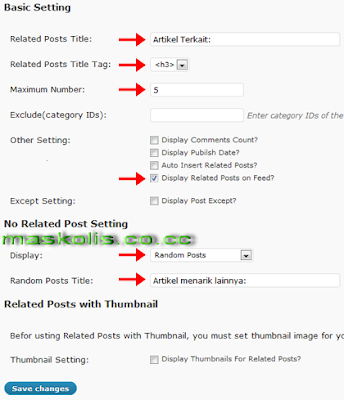
- Jika pengaturan sudah Anda rasa pas, klik tombol Save Changes untuk menyimpan pengaturan.

Setelah selesai melaukan pengaturan plugin WordPress Related Posts, kini saatnya Anda mengintegrasikan related post ke dalam postingan Anda. Atau dengan kata lain, memasang related post (artikel terkait) ke postingan blog Anda. Untuk itu, ikuti langkah-langkah berikut:
- Pada dashboard, klik Appearance » Editor untuk masuk ke Edit Themes
- Pada halaman Edit Themes klik Singe Post (Single.php) di sebelah kanan jendela.
- Di halaman editor singel post (single.php) letakkan kode untuk menampilkan related post yaitu: <?php wp_related_posts(); ?> di bawah kode:Peletakan kode <?php wp_related_posts(); ?> bisa Anda sesuaikan dengan keinginan Anda sendiri. Jika di blog saya ini dengan kode diatas tadi berarti saya meletakkan related post di bawah post meta. Seperti yang Anda bisa lihat di blog ini.
<div>Kategori: <?php the_category(‘, ‘) ?> <?php if(get_the_tags()) { ?> <?php the_tags(‘Tags: ‘, ‘, ‘); } ?></div>

- Terakhir, klik tombol Update File.
Cara membuat related post atau artikel terkait telah selesai sampai disini. Apabila ada yang ingin Anda tanyakan mengenai langkah-langkah membuat artikel terkait ini, silahkan ajukan melalui kotak komentar. Saya akan berusaha menjawab pertanyaan Anda.
Selamat mencoba!
Label:
wordpress
Jumat, 04 Maret 2011
Cara Memasang Iklan di Dalam Postingan Blog WordPress
Jika anda membaca artikel di dalam blog ini, maka pada bagian paragraf awal akan kelihatan tampilan iklan lokal berbahasa Indonesia (kliksaya.com). Tampilan iklan yang berada di dalam postingan merupakan salah satu tips agar iklan tersebut mendapatkan banyak klik dari pembaca blog kita, karena posisinya yang menyatu dengan postingan. Dengan demikian, maka ini juga bisa mendongkrak pendapatan dari iklan yang terpasang di blog kita.
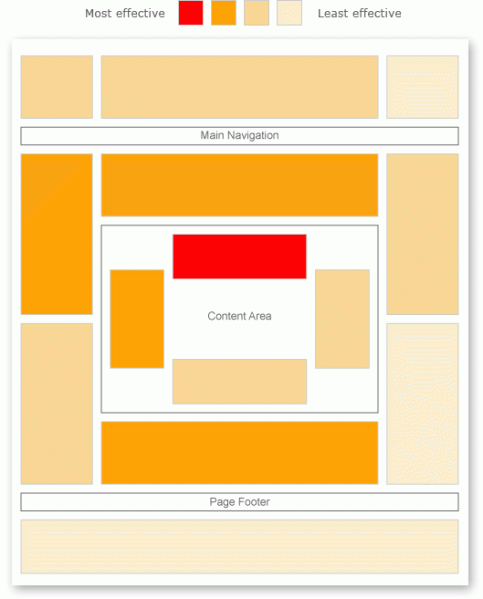
Sebenarnya metode pemasangan iklan di dalam postingan ini sudah direkomendasikan sejak lama, tetapi pada kenyataannya tidak banyak blogger yang mengetahui persis bagaimana caranya memasang iklan dalam postingan tersebut. Nah, pada postingan ini saya akan berbagi sedikit tips seputar bagaimana cara memasang iklan sehingga tampil menyatu dengan postingan. Perlu dicatat, tips ini hanya berlaku untuk blog wordpress saja.
Cara Standar Memasang Iklan di Dalam Postingan
Cara yang paling mudah untuk menampilkan iklan di dalam postingan adalah dengan menambahkan kode di bawah ini ke dalam single.php theme blog wordpress Anda (baca tata caranya!):
<?php
$where = 0;
$content = apply_filters(‘the_content’, get_the_content());
$content = explode(“</p>”, $content);
for ($i = 0; $i <count($content); $i++) {
if ($i == $where) { ?>
<div style=”float:left; margin:0 10px 10px 0;“><!-- MASUKKAN KODE IKLAN ANDA DI SINI --></div>
<?php
}
echo $content[$i] . “</p>”;
}
?>
Tata caranya sebagai berikut:
- Login ke dashboard blog wordpress Anda, lalu masuk ke menu Appearance — Editor
- Klik single.php sampai terbuka sempurna
- Cari kode <?php the_content( ‘more’ ); ?> atau kode yang serupa, lalu gantikan dengan kode di atas
- Save dan lihat hasilnya
Jangan lupa memasukkan kode iklan yang akan Anda pasang di dalam postingan dengan cara mengganti kalimat <!– MASUKKAN KODE IKLAN ANDA DI SINI –> dalam kode di atas dengan script iklan Anda. Anda juga bisa memodifikasi kode di atas berdasarkan kebutuhan, misalnya merubah posisi tampilan iklan. Ini petunjuknya:
- Kode $where = 0; menunjukkan bahwa iklan akan ditampilkan pada paragraf pertama. Jika Anda mengganti angka 0 dengan angka 1, maka iklan akan tampil di paragraf kedua, dan seterusnya. Tinggal ganti angkanya saja!
- Kode float:left; menunjukkan bahwa iklan akan ditampilkan pada bagian sebelah kiri postingan. Nah, kalau Anda mau menampilkan iklan di sebelah kanan postingan, maka ganti saja left dengan right, trus save dan lihat hasilnya
- Kode margin:0 10px 10px 0; menunjukkan pengaturan batas atas, kanan, bawah dan kiri iklan. Anda tinggal bermain dengan angka-angka di dalamnya untuk mendapatkan posisi yang pas. Silahkan dicoba!
Cara standar ini sebenarnya cukup mudah dan praktis, tetapi kita selalu diharapkan untuk mengisi postingan dengan beberapa paragraf agar iklannya tidak timpang. Nah, untuk blogger yang kadang hanya menuliskan satu kalimat atau satu paragraf saja sebagai psotingan, bagaimana cara pengaturan iklannya? Gampang, ikuti saja cara lanjutan bagaimana memasang iklan di dalam postingan blog kita.
Jika Anda sudah menggunakan cara pertama di atas, maka tidak perlu lagi menempuh cara lanjutan ini. Ingat, jangan menggunakan dua cara ini sekaligus dalam sebuah blog. Silahkan pilih saja cara mana yang menurut Anda paling sesuai dengan selera ngeblog yang Anda punya.
Cara Lanjutan Memasang Iklan di Dalam Postingan
Untuk cara lanjutan bagaimana memeasang iklan di dalam postingan blog sebenarnya sangat mudah. Cara ini pun punya kelebihan lain karena kita bisa mengatur untuk tidak menampilkan iklan di dalam postingan jika artikelnya tidak memenuhi jumlah karakter yang kita tetapkan.
Silahkan copy dan paste kode di bawah ini ke dalam functions.php theme blog wordpress Anda:
function inject_ad_text_after_n_chars($content) {
  // only do this if post is longer than 1000 characters
  $enable_length = 1000;
  // insert after the first </p> after 500 characters
  $after_character = 500;
  if (is_single() && strlen($content) > $enable_length) {
    $before_content = substr($content, 0, $after_character);
    $after_content = substr($content, $after_character);
    $after_content = explode('</p>', $after_content);
    $text = '
      <!-- MASUKKAN KODE IKLAN ANDA DI SINI -->
    ';
    array_splice($after_content, 1, 0, $text);
    $after_content = implode('</p>', $after_content);
    return $before_content . $after_content;
  }
  else {
    return $content;
  }
add_filter('the_content', 'inject_ad_text_after_n_chars');
Catatan:
- Jangan lupa mengisi kode iklan Anda di dalam kode di atas sebelum dimasukkan ke dalam function.php theme
- $enable_length = 1000; adalah kode yang menunjukkan bahwa iklan Anda hanya akan ditampilkan jika sebuah postingan memiliki sedikitnya 1000 karakter. Anda bisa merubah jumlah karakter sesuai dengan kebutuhan
- $after_character = 500; adalah kode yang menunjukkan bahwa iklan Anda akan ditampilkan setelah karakter ke-500 dari setiap postingan di blog Anda. Silahkan merubah jumlah karakter sesuai dengan kebutuhan.
Dengan 2 cara di atas (pilih saja salah satunya, jangan kedua-duanya), Anda sudah bisa memasukkan iklan apa saja (java script, flash atau HTML biasa), baik iklan text maupun iklan gambar. Saya sendiri banyak menggunakan cara di atas sebagai salah satu cara meningkatkan pendapatan google adsense dari blog-blog yang saya kelola.
Semoga tips Cara Memasang Iklan di Dalam Postingan Blog WordPress ini dapat memberikan manfaat bagi rekan-rekan semuanya! Ohya, jika ada rekan-rekan blogger yang punya tips lain bagaimana menempatkan iklan di dalam postingan blog, silahkan dibagi di sini ya.
Label:
wordpress
Membuat Link Di Wordpress
Pada tutorial kali ini saya akan membahas tentang bagaimana membuat link pada artikel. Sebenarnya tutorial ini sangat sederhana sekali, karena di dalam dashboard Wordpress sendiri sudah disediakan tombol untuk membuat link secara otomatis. Tapi ada baiknya saya akan sampaikan kembali kepada teman-teman semua tentang cara pembuatannya. Link adalah cara menghubungkan antara satu file dengan file lainnya. Atau bila kita membicarakan blog, link adalah sebuah kata atau kalimat yang menghubungkan antara satu halaman blog dengan halaman lainnya.Contoh misalkan seperti ini LINK, tulisan LINK tersebut bisa anda klik dan anda akan di bawa ke halaman blog yang lain.Pasti prinsip dasar link anda semua sudah tahu.Sekarang saya akan mencoba menjelaskan bagaimana caranya menambahkan link pada artikel anda dengan memanfaatkan editor yang ada pada wordpress. Jadi anda tidak perlu memasukan kode-kode untuk menampilkan link pada artikel anda.
Baik, kita langsung saja pada langkah-langkah pembuatannya :
Baik, kita langsung saja pada langkah-langkah pembuatannya :
- Masuk ke wp-admin.
- Masuk ke menu Posts klik Add New.
- Setelah itu anda tulis satu kata, misalkan klik disini. Kemudian anda blok tulisan “klik disini” tersebut, lihat gambar di bawah ini.

- Kemudian anda klik pada simbol yang seperti gambar rantai pada editor anda.

- Lalu anda akan di bawa pada halaman dimana anda hanya tinggal memasukan alamat link yang akan anda gunakan.

Keterangan :
- Link URL : Isi dengan url (alamat link) yang akan anda gunakan
- Target : Bila anda ingin link begitu di klik akan membuka halaman baru pilih “open link in a new window”.
- Title : Isi dengan judul dari url anda
- Class : Biarkan saja seperti itu.
Itu tadi sedikit penjelasan dari saya mengenai bagaimana cara membuat link di wordpress, selamat mencoba.
Semoga bermanfaat
Label:
wordpress
Membuat Iklan Melayang (Floating) di WordPress
Bagi pebisnis online, baik reseller, seperti reseller rahasia cara memperbesar penis, bisnis PPC, dan lain sebagainya, iklan melayang ini sangat penting. Karena posisi iklan melayang (float image/float ads) ini adalah posisi paling strategis. Memiliki rate klik tertinggi dan tentu saja peluang penjualan produk, klik iklan PPC atau lainnya memiliki peluang tertinggi. Ini saya buktikan dengan meletakkan kode iklan PPC klik saya, alhamdulillah perhari meningkat 4x lipat.

Berikut ini adalah kode iklan melayang untuk wordpress self hosting
- Pertama yang harus dilakukan adalah mengucapkan Basmalah. Ini penting dalam mengawali semua kegiatan.
- Login ke akun blog WordPress self hosting anda. Ingat hanya untuk self hosting alias yang menggunakan hosting sendiri. Berbayar maupun yang gratisan.
- Klik Appreance > Editor
- Perhatikan di sebelah kanan terdapat banyak sekali File Theme. Seperti Index.php, Header.php, footer.php, dsb. Pilih file yang terdapat kode <body dan <head biasanya Header.php. Kenapa bukan <body> dan <head>. Karena beberapa theme saya temukan kode <body dilanjutken dengan kode lain.
- Letakkan kode skrip berikut diatas <body> setelah <head>
- Langsung Save ya klik Update File
- Kemudian untuk desain, sekarang menuju File Style.css :
- Selanjutnya adalah meletakkan posisi awal iklan. Maksudnya ketika blog masih loading iklan e ada dimana. Bisa widget sidebar, di footer, di header, terserah. Nanti setelah loading blog Done, maka iklan akan melayang-layang. Berikut kodenya :
- Keterangan : warna ungu bisa diganti sesuai selera. Bagi yang paham kode ganti semua ne juga gapapa hehe
- Terakhir, jika Anda berhasil membuat iklan melayang, jangan lupa ucapkan syukur Alhamdulillah.
Download kode atau gunakan CTRL+C<script type=”text/javascript”><!– var persistclose=0 var startX = 100 <!– jarak kiri atas horizontal iklan ke browser –> var startY = 100 <!– jarak kiri atas vertikal iklan ke browser –> var verticalpos=”fromtop” function iecompattest(){ return (document.compatMode && document.compatMode!=”BackCompat”)? document.documentElement : document.body } function get_cookie(Name) { var search = Name + “=” var returnvalue = “”; if (document.cookie.length > 0) { offset = document.cookie.indexOf(search) if (offset != -1) { offset += search.length end = document.cookie.indexOf(“;”, offset); if (end == -1) end = document.cookie.length; returnvalue=unescape(document.cookie.substring(offset, end)) } } return returnvalue; } function closebar(){ if (persistclose) document.cookie=”remainclosed=1″ document.getElementById(“topbar”).style.visibility=”hidden” } function staticbar(){ barheight=document.getElementById(“topbar”).offsetHeight var ns = (navigator.appName.indexOf(“Netscape”) != -1) || window.opera; var d = document; function ml(id){ var el=d.getElementById(id); if (!persistclose || persistclose && get_cookie(“remainclosed”)==””) el.style.visibility=”visible” if(d.layers)el.style=el; el.sP=function(x,y){this.style.left=x+”px”;this.style.top=y+”px”;}; el.x = startX; if (verticalpos==”fromtop”) el.y = startY; else{ el.y = ns ? pageYOffset + innerHeight : iecompattest().scrollTop + iecompattest().clientHeight; el.y -= startY; } return el; } window.stayTopLeft=function(){ if (verticalpos==”fromtop”){ var pY = ns ? pageYOffset : iecompattest().scrollTop; ftlObj.y += (pY + startY – ftlObj.y)/8; } else{ var pY = ns ? pageYOffset + innerHeight – barheight: iecompattest().scrollTop + iecompattest().clientHeight – barheight; ftlObj.y += (pY – startY – ftlObj.y)/8; } ftlObj.sP(ftlObj.x, ftlObj.y); setTimeout(“stayTopLeft()”, 100); } ftlObj = ml(“topbar”); stayTopLeft(); } if (window.addEventListener) window.addEventListener(“load”, staticbar, false) else if (window.attachEvent) window.attachEvent(“onload”, staticbar) else if (document.getElementById) window.onload=staticbar –></script>
/*****iklan melayang*******/ #topbar{ position:absolute; width: 630px; <!–ukuran iklan –> visibility: hidden; z-index: 400; border: 2px solid #000000; <!– ukuran dan warna border –> padding: 5px; background-color: #ffffff; <!–warna background –> -moz-border-radius:8px; font: 12px georgia, arial, Verdana, sans-serif; line-height:16px;} #topbar:hover{ background-color: #ffffff;} .tolbarclose {cursor:default;}
<div style=”visibility: visible;top: 1615px;” id=”topbar”> <div style=”padding:5px;”><p>Tutup iklan <a href=”#” onclick=’closebar(); return false’ > Close (x)</a></p>letakkan kode iklan/foto narsis disini hihiih</div> </div>
Label:
wordpress
Cara Instalasi WordPress Di Local Host
Kita telah mempelajari bagaimana membuat website menggunakan WordPress CMS pada localhost. Alasan menggunakan localhost pun telah sama-sama kita ketahui, yaitu demi kemudahan serta efisiensi waktu dan biaya. Setelah kita mendesain website dengan WordPress CMS tersebut, melakukan modifikasi, dan lain sebagainya, langkah selanjutnya yang kita lakukan tentu meng-hosting-kannya secara online. Pada dasarnya, kita boleh menyimpan file-file website tersebut di dalam komputer kita. Namun, agar bisa diakses oleh orang lain dari mana saja dan kapan saja, komputer tersebut harus tetap stand by dan terkoneksi ke internet 24 jam penuh. Sanggupkan kita melakukan semua itu? Saya rasa kita bakal mendapat lebih banyak kerugian. Itulah sebabnya kita membutuhkan webserver yang akan menyediakan layanan hosting pada kita. Pada postingan ini, saya akan memaparkan bagaimana cara memindahkan file-file website yang telah Anda bangun dari localhost ke hosting online.
Adapun layanan hosting yang akan kita gunakan untuk sementara adalah layanan hosting gratis pada sebuah provider free hosting, yaitu www.000webhost.com. Cara mendapatkan layanan free hosting pada 000webhost.Com telah saya paparkan sebelumnya. Silahkan klik disini untuk membuka tutorial mengenai cara mendapatkan free webhosting tersebut. Saya asumsikan pembaca telah mendaftar dan mendapatkan layanan free hosting pada 000webhost.Com tersebut. Berikut langkah-langkah yang akan kita lakukan untuk memindahkan website kita dari localhost ke hosting online:
Adapun layanan hosting yang akan kita gunakan untuk sementara adalah layanan hosting gratis pada sebuah provider free hosting, yaitu www.000webhost.com. Cara mendapatkan layanan free hosting pada 000webhost.Com telah saya paparkan sebelumnya. Silahkan klik disini untuk membuka tutorial mengenai cara mendapatkan free webhosting tersebut. Saya asumsikan pembaca telah mendaftar dan mendapatkan layanan free hosting pada 000webhost.Com tersebut. Berikut langkah-langkah yang akan kita lakukan untuk memindahkan website kita dari localhost ke hosting online:
- Silahkan login untuk masuk ke dalam akun Anda di 000webhost.Com. Klik menu “Members Area” yang ada di menu sebelah kanan.
- Jika login berhasil, kita akan masuk pada halaman akun yang menampilkan daftar domain yang telah Anda daftarkan pada 000webhost.Com. Salah satu ciri khas dari 000webhost.Com adalah bahwa control panel untuk hosting dibedakan untuk tiap domain. Silahkan klik link “Go to CPanel” yang ada di kolom “Action” pada tabel domain tersebut.

- Anda akan masuk pada halaman Control Panel akun Anda. Coba perhatikan bagian Account Information yang ada di sebelah kanan. Ada beberapa informasi yang penting yang akan kita gunakan sebelum memindahkan file website dari localhost ke hosting online. Sekarang perhatikan kembali bagian Account Information yang ada di sebelah kanan Control Panel Anda.
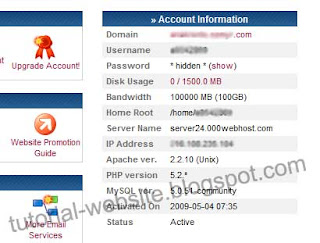
Domain. Merupakan domain dari website yang akan kita simpan secara online. Pada localhost domain website kita adalah “http://localhost/webku” (sesuai dengan nama folder dari website yang kita simpan pada htdosc).
Username. Merupakan username yang akan kita gunakan untuk mengakses file manager website kita. Username ini berbeda untuk tiap domain yang telah kita daftarkan.
Password. Merupakan password yang akan kita gunakan untuk mengakses file manager. Password ini sama dengan password yang kita gunakan pada saat login ke dalam 000webhost.Com.
Home Root. Merupakan tempat dimana kita akan menyimpan file website kita pada webserver tersebut. Pada localhost kita menyimpan di “C:xampphtdocs“. - Sekarang kita akan mengatur database website kita terlebih dahulu. Pada Control Panel Anda, klik tombol menu MySQL pada bagian Software/Services. Anda akan diarahkan menuju halaman “Manage MySQL Database”.

- Buatlah sebuah database baru dan user baru yang bisa mengakses database tersebut.
- MySQL database name. Merupakan nama database yang akan kita buat untuk website kita. Jika pada localhost, nama database yang kita buat adalah seperti pada gambar yang ada pada langkah 3 di atas, maka nantinya, nama database yang kita pakai adalah yang sedang kita buat sekarang.
- MySQL user name. Merupakan username yang bisa mengakses database yang telah kita buat. Pada localhost, username ini adalah “root“.
- Password for MySQL user. Password yang akan kita gunakan untuk mengakses database yang telah kita buat tersebut. Pada localhost yang menggunakan Xampp, password tersebut tidak ada (kosong). Silahkan klik tombol Create Database yang ada di bawahnya. Jika sudah berhasil, silahkan kembali pada bagian pembuatan database baru tersebut. Di sebelah bawah Anda akan melihat detail dari database yang telah Anda buat di dalam sebuah tabel. Anda juga bisa melihat informasi database host yang ditunjukkan pada kolom MySQL Host. Jika pada localhost, database host yang kita pakai adalah “localhost”, maka pada hosting online ini, databse host yang kita gunakan adalah yang ditunjukkan pada tabel database tersebut.

- Coba diingat kembali setting configuration yang kita lakukan pada saat menginstal WordPress CMS pada localhost.
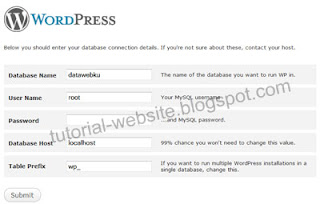
- Pengaturan yang kita lakukan seperti yang ditunjukkan pada gambar di atas adalah pengaturan pada localhost. Sehinnga, agar nantinya website kita bisa dibuka, kita harus merubah pengaturan konfigurasi tersebut sesuai dengan webserver dimana kita akan meng-hosting-kan website kita secara online. Sekarang kita akan mengganti setting configuaration pada website WordPress CMS yang kita buat pada localhost dengan menggunakan informasi yang telah kita dapatkan dari langkah 3 dan langkah 5 agar sesuai dengan hosting online. Silahkan buka file website Anda yang ada di “C:xampphtdocswebku” (sesuai dengan nama folder website yang Anda instal). Cari file yang bernama “wp-config.php“, kemudian buka file tersebut menggunakan notepad, wordpad, atau dreamweaver.
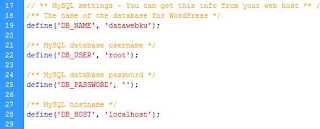
Gambar di atas menunjukkan setting configuration untuk localhost seperti yang Anda lakukan pada saat instalasi WordPress CMS pada localhost.- Ganti “datawebku” yang ada pada baris 19 pada gambar dengan database name yang telah Anda buat pada langkah 5 di atas
- Ganti “root” yang ada pada baris 22 pada gambar dengan username yang telah Anda buat pada langkah 5 di atas
- Tuliskan password yang telah Anda buat pada langkah 5 di atas ke dalam tanda petik tunggal yang ada pada baris 25 pada gambar.
- Ganti “localhost” yang ada pada baris 28 pada gambar dengan username yang telah Anda buat pada langkah 5 di atas
- Sekarang saatnya meng-upload seluruh file website kita ke dalam hosting online di 000webhost.Com. Buka kembali Control Panel Anda seperti langkah 2 di atas. Klik tombol menu File Manager yang ada pada bagian Files. Anda akan masuk ke halaman login untuk masuk ke file manager. Gunakan username dan password yang ditunjukkan pada bagian Account Informatiion yang telah dijelaskan pada langkah 3.

- Anda akan masuk ke dalam halaman file manager. Masuklah ke dalam folder “public_html“, karena di dalam folder tersebutlah kita akan meng-upload seluruh file website Anda. Jika sudah masuk ke dalam folder tersebut, silahkan klik menu Upload yang ada di bagian atas. Anda akan masuk ke halaman Upload file and archive. Ada 2 cara upload yang tersedia:
- Files. Digunakan untuk meng-upload file satu persatu.
- Archive. Digunakan untuk meng-upload file yang disimpan dalam bentuk archive, yaitu .zip, .tar, .tgz, .gz.
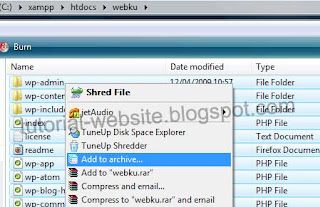
- Jika sudah dikompres dalam bentuk .zip, silahkan kembali lagi ke halaman upload pada file manager Anda.

Setelah itu, klik tanda contreng warna hijau di sebelah kiri atas untuk men-submit atau memulai untuk meng-upload archive. Secara otomatis, sistem server akan mengekstrak file tersebut di dalam file manager Anda, sehingga hasilnya akan seperti gambar di bawah ini.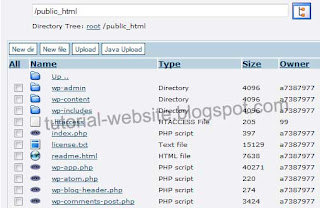
- Setalah kita meng-upload file ke dalam hosting online tersebut, kita juga perlu untuk memindahkan database website WordPress CMS milik kita ke webserver. Buka PHPMyAdmin Anda pada localhost dengan membuka alamat “http://localhost/phpmyadmin“. Klik database yang Anda gunakan pada website WordPress CMS milik Anda. Dari contoh yang sebelumnya, nama database kita adalah “datawebku“.
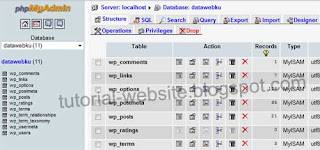
Klik menu Export yang ada di sebelah atas. Simpan database Anda dalam bentuk .sql. Beri nama misalnya “datawebku.sql”. Caranya dengan memilih opsi SQL sebagai bentuk file databse, kemudian beri centang pada bagian Save as file, lalu klik tombol Go yang ada di sebalah kanannya. - Sekarang kembali lagi ke dalam Control panel Anda pada 000webhost.Com. Klik tombol menu PhpMyAdmin pada bagian Software/services. Anda akan masuk ke bagian phpMyAdmin Access. Klik link Enter phpMyadmin pada tabel List of current databases. Anda akan masuk ke halaman PHPMyAdmin pada 000webhost.Com. Bentuknya tidak terlalu berbeda dengan PHPMyAdmin yang ada pada localhost karena menggunakan software yang sama.
- Langkah selanjutnya adalah memasukkan database yang kita simpan dari localhost tadi. Klik menu Import. Pada bagian File to import, klik tombol Browse dan pilih file “datawebku.sql” yang telah kita export sebelumnya dari localhost. Setelah itu klik tombol Go yang ada di sebelah bawah.
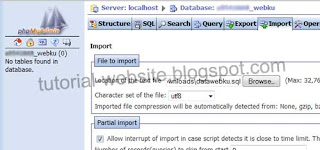
- Langkah terakhir adalah mengganti URL website Anda dari “http://localhost/webku” menjadi domain yang Anda miliki yang ditunjukkan pada bagian Account Information yang telah dijelaskan pada langkah 3. Masih pada PHPMyAdmin pada hosting online, klik tabel “wp_options” (prefix tergantung pada saat instalasi) yang ada pada database Anda. Klik menu Browse untuk melihat isi dari tabel tersebut. Edit baris “siteurl” untuk mengubah URL website Anda. Ganti “http://localhost/webku” menjadi domain dari website Anda.


Akhirnya selesai sudah pemindahan website WordPress CMS dari localhost ke hosting online. Jika masih ada langkah-langkah yang masih membingungkan, jangan sungkan-sungkan untuk berdiskusi melalui kotak komentar di bawah. Selamat mencoba.
Sumber : http://tutorial-website.blogspot.com/2009/04/cara-instalasi-wordpress-cms-pada.html
Label:
wordpress
Instalasi CMS WordPress Pada Server Hosting
WordPress salah satu cms yang cukup digemari karena segi penggunaan dan maintenance yang bisa dibilang mudah, dan tidak rumit bagi newbie untuk belajar menggunakan wordpress. WordPress.org adalah salah satu penyedia layanan blog gratis bagi siapa saja yang ingwin memiliki blog dengan mendaftar di wordpress.com. Kalau anda mendaftarkan account wordpress blog maka nama domain anda adalah “http://namaanda.wordpress.com”. Jadi anda memiliki salah satu sub domain dari wordpress.
Disamping itu wordpress.org juga membagi-bagikan Script CMS WordPress gratis yang bisa anda download dari WordPress.org. Bebagai pilihan bahasa Script CMS WordPress ini, termasuk bahasa Inggris dan Indonesia sudah tersedia.Dengan demikian anda bisa memasang CMS WordPress ini pada domain dan Webhosting anda sendiri. Anda bisa memiliki Domain Gratis dan Hostingan gratis yang kemudian bisa anda Install CMS WordPress di dalamnya. Bisa ada pelajari pada artikel sebelumnya yaitu :
Berikut langkah instal CMS WordPress pada Webhosting :
- Download CMS WordPress di CMS WordPress in English : http://wordpress.org/download/ dan CMS WordPress dalam bahasa Idonesia : http://id.wordpress.org/
- Extract CMS WordPress anda tersebut
- Cari dan edit file wp-config-sample.php yang ada di dalam folder WordPress dengan cara buka dengan aplikasi Notepad atau open with notepad. Yang Perlu anda edit adalah karakter yang bertanda merah pada File Wp-config-sample.php Seperti contoh dibawah ini :
<?php
// ** MySQL settings ** //
define(‘DB_NAME’, ‘a4570911_DBname‘); // The name of the database
define(‘DB_USER’, ‘a4570911_DBUser‘); // Your MySQL username
define(‘DB_PASSWORD’, ‘passwordanda‘); // …and password
define(‘DB_HOST’, ‘mysql4.000webhost.com‘); // 99% chance you won’t need to change this value
Kemudian langkah selanjutnya adalah :
- Isikan sesuai dengan data Mysql data base yang anda miliki. Yaitu DataBase Name, Database User, database Pasword dan Data base host. Bila anda belum membuat nya , silahkan masuk CPanel 00webhost anda dan Pilih menu MySql kemudian buatlah database anda dan masukan datanya pada file wp-config-sample.php
- Kemudian rename file wp-config-sample.php anda tadi dengan nama wp-config.php
- Archieve semua file dan folder yang didalam folder wordpress tersebut ke dalam file ZIP dengan menggunakan aplikasi / software winrar atau winzip. Ingat archive semua file yang di dalam wordpres jadi tidak termasuk folder wordpress.
- Setelah dalam bentuk zip, Upload file tersebut 000webhost anda dengan menggunakan aplikasi / software FTP File zila client atau juga bisa menggunakan web FTP yaitu : http://www.net2ftp.com. Upload file zip tadi ke dalam folder public_html pada web hosting anda.
- Setelah upload selesai Extract file anda tadi dengan anda masuk menu cpanel / file manager pada 000web anda atau langsung menggunakan web FTP yaitu di : http://www.net2ftp.com. Untuk FTP filezila perintah extrak tidak tersedia.
- Setelah proses selesai anda bisa melakukan proses intalasi denga cara mengakses situs anda yaitu “http://domainanda.co.cc/wp-admin”. Masukan Nama Blog dan nama email yang anda gunakan.
- Klik install. Instalasi WordPress sudah selesai anda bisa mengakses CMS WordPress anda dengan url : “http://domainanda.co.cc/wp-admin” dengan menggunakan user name dan password yang telah tersedia tadi.
Silahkan mencoba !!!!!!! Semoga Tutorial Install CMS WordPress Ini bermanfaat bagi Anda. Anda bisa download Sofware FTP Client yaitu sofware untuk upload file ke webhosting di FTP FIle Zila Sites
Biar lebih jelas di bawah ini ada video tutorialnya....
Biar lebih jelas di bawah ini ada video tutorialnya....