Minggu, 09 Januari 2011
Menghilangkan Langgan : Entri (Atom) dan Subscribe to : Poskan Komentar (Atom)

Namun demikian sebagian blogger tidak menyukai fitur-fitur tersebut, karena selain terlalu sederhana, juga telah tersedia fasilitas berlangganan yang lebih canggih seperti FeedBurner.Com, maka dari itu sebagian blogger lebih suka menghapus/menghilangkan fitur Langgan: Entri (Atom) dan Subscribe to: Poskan Komentar (Atom) dari blog mereka.
Nah jika Anda ingin mengikuti jejak sebagian blogger tersebut, berikut ini cara menghilangkan Langgan: Entri (Atom) dan Subscribe to: Poskan Komentar (Atom) di Blogspot :
A. Cara Menghapus Langgan: Entri (Atom):
- Login ke Blogspot => klik Rancangan/Design => pilih Edit HTML, kasih centang pada kotak Expand Template Widget dan gunakan tombol Find untuk memudahkan pencarian kode;
- Cari kode di bawah ini:
<b:include data='feedLinks' name='feedLinksBody'/>
- Hapus/delete semua kode di atas, lalu Save Template, selesai.
B. Cara Menghapus Subscribe to: Poskan Komentar (Atom):
- Login ke Blogspot => klik Rancangan/Design => pilih Edit HTML, kasih centang pada kotak Expand Template Widget dan gunakan tombol Find untuk memudahkan pencarian kode;
- Cari kode di bawah ini:
<div class='feed-links'>
<data:feedLinksMsg/>
<b:loop values='data:links' var='f'>
<a class='feed-link' expr:href='data:f.url' expr:type='data:f.mimeType' target='_blank'><data:f.name/> (<data:f.feedType/>)</a>
</b:loop>
</div> - Hapus/delete semua kode di atas, lalu Save Template, selesai.
Demikianlah tutorial sederhana cara hapus/hilangkan Langgan: Entri (Atom) dan Subscribe to: Poskan Komentar (Atom) pada Blogspot ini
Semoga bermanfaat.
 Label:
tutorial blog
Label:
tutorial blog
Merubah Warna Link Pada Blogspot

- Login ke Blogger => Rancangan => Edit HTML, kasih centang pada Expand Template Widget;
- Cari kode ini a:link { contoh struktur kode yang ada di template blog ini:
a:link {
color: #0AF251;
color:#04B33A;
text-decoration:none;
} - Gantilah kode color (warna) sesuai selera Anda;
- Save Template, lalu perhatikan apa yang terjadi? selesai.
Itu tadi adalah penjelasan tentang mengganti warna link dari saya, gampang kan? Oh ya sering-sering aja nanya biar saya nggak pusing-pusing cari materi buat posting blog ini, tapi yang ditanyakan sebaiknya seputar blog ini, kalau diluar itu berarti saya harus googling dulu atau menjawab dengan jawaban "saya tidak tahu", maklum masih belajar juga.
Semoga bermanfaat
Label:
tutorial blog
Mengganti Header Blog di Blogspot
Pertama kali orang melihat blog, mayoritas mereka melihat header blog tersebut.. Kesan pertama terhadap blog yang mereka kunjungi adalah bagaimana header blog tersebut mencerminkan isi atau konten dari keseluruhan blog. Untuk blogspot blog, tampilan header (pakai gambar atau hanya tulisan saja) biasanya tergantung dari template yang kita gunakan. Ada kalanya, format keseluruhan template blogspot sudah sesuai dengan keinginan kita, namun gambar headernya tidak cocok dengan isi blog kita. Jika demikian kasusnya, kita perlu mengganti header blog agar sesuai dengan konten.
Bagaimana mengganti header blog blogspot? Untuk mengganti header blogspot, ada beberapa cara yang bisa kita lakukan. Cara termudah adalah dengan melalui pengaturan add and arrange page element (tergantung template yang digunakan. sebagian besar template blogspot mendukung penambahan gambar di header lewat menu ini). Untuk mengganti header blogspot dengan cara ini, login ke dashboard blogger.
Bagaimana mengganti header blog blogspot? Untuk mengganti header blogspot, ada beberapa cara yang bisa kita lakukan. Cara termudah adalah dengan melalui pengaturan add and arrange page element (tergantung template yang digunakan. sebagian besar template blogspot mendukung penambahan gambar di header lewat menu ini). Untuk mengganti header blogspot dengan cara ini, login ke dashboard blogger.

Masuk ke tab Layout. Pada kotak Header (sesuai judul blog anda) klik Edit.
Pada jendela baru yang muncul, klik Browse untuk mencari gambar yang akan digunakan sebagai header. Sebaiknya sebelum melakukan ini, kita harus menyediakan image yang akan kita pakai sebagai header, dengan ukuran sesuai ukuran header (jika tidak tahu ukuran headernya, beri tanda centang pada Shrink to fit dimana ukuran gambar akan disesuaikan dengan ukuran header). Pilih behind title and description jika gambar yang anda masukkan tidak mengandung teks judul, karena ini berarti judul dan deskripsi blog akan ditampilkan. Sebaliknya, jika anda membuat gambar header komplit dengan tulisan judul dan deskripsinya, pilih instead of title and description yang mana pilihan ini akan menyembunyikan judul dan deskripsi. Klik Save. Kini blog anda sudah mempunyai header yang sesuai dengan keinginan anda (tentunya disesuaikan dengan tema blog).
Cara lain untuk mengganti header blogspot adalah melalui pengaturan kode CSS. Caranya, dari dashboar blogger, masuk ke blog yang akan kita ganti headernya. Masuk ke tab Layout > Edit HTML. Pastikan anda selalu membackup template sebelum mengubahnya (caranya dengan klik Download full template) agar sewaktu-waktu ada kejadian yang tidak kita harapkan, kita bisa kembalikan lagi template seperti semula.
Pada menu Edit HTML, beri centang Expand Widget Template. Tekan tombol Ctrl + F bersamaan untuk memanggil fungsi pencarian. Ketikkan header pada kolom Find untuk mencari kode css header. Anda juga bisa menscroll mouse untuk melakukan pencarian ini, tapi tidak praktis.Cara kedua ini tidaklah sulit, namun jika Anda tidak ingin pusing-pusing membuat gambar sendiri, Anda bisa memanfaatkan website penyedia gambar yang gratis, seperti: freewebpageheaders.com, smashingmagazine.com dan lain.
Pada menu Edit HTML, beri centang Expand Widget Template. Tekan tombol Ctrl + F bersamaan untuk memanggil fungsi pencarian. Ketikkan header pada kolom Find untuk mencari kode css header. Anda juga bisa menscroll mouse untuk melakukan pencarian ini, tapi tidak praktis.Cara kedua ini tidaklah sulit, namun jika Anda tidak ingin pusing-pusing membuat gambar sendiri, Anda bisa memanfaatkan website penyedia gambar yang gratis, seperti: freewebpageheaders.com, smashingmagazine.com dan lain.
Adapun cara download gambar di freewebpageheaders.com adalah sebagai berikut:
- Klik Daftar Sekarang untuk membuka halaman situsnya;
- Klik Register untuk mendaftar.
- Klik Agree. Kemudian Anda akan diminta untuk mengisi Registration form. Form ini terdiri dari 2 bagian yaitu : Required info dan Optional info. Required info merupakan info yang harus Anda berikan untuk pendaftaran sedangkan Optional info merupakan info yang digunakan untuk menampilkan data Anda kepada pengunjung saat Anda login. Jika Anda merasa tidak perlu maka diabaikan saja untuk bagian ini.
- Klik Submit Registration Form, lalu Anda akan mendapat pesan supaya membuka email untuk mengaktifkan account Anda.
- Buka email yang Anda gunakan untuk mendaftar. Klik pada link yang diberikan untuk mengakftifkan account Anda.
- Jika sudah, Anda akan mendapat pesan bahwa account Anda sudah diaktifkan.
- Klik Return to the front page of free Web Page Headers.
- Lalu klik Login untuk mendowload gambar header.
- Pilih kategori header yang Anda inginkan. Jika Anda sudah menemukan gambar yang cocok. Klik pada gambar tersebut lalu klik Download.
- Kemudian gambarnya akan terbuka pada halaman baru. Klik kanan pada gambar lalu pilih Save Image As lalu tekan Save.
- Selesai. Sekarang gambar sudah tersimpan di komputer Anda.
Langkah selanjutnya Cara Mengganti Header Blog pada Blogger, yang pertama dilakukan yaitu mencari tahu berapa ukuran header pada template Anda, caranya:
- Klik Rancangan->Edit HTML.
- Cari kode #header-wrapper. Supaya mudah untuk mencarinya, tekan Ctrl+F ketikkan #header-wrapper lalu tekan Next.
- Jika sudah ketemu biasanya ada kode width dan height disekitarnya. Misalnya seperti ini:Keterangan:
#header-wrapper {
width:975px;
height:130px;
margin:0px;
padding:0px;
text-align:left;
background:#FFF url("http://i977.photobucket.com/albums/ae258/SPN_photo/HeaderDownload Disini-New.jpg") no-repeat right ;
}
width:975px; adalah panjang header
height:130px;adalah lebar header.
Agar gambar Anda sesuai dengan ukuran header template, maka gambar Anda harus diresize menjadi 975x130 pixel. Untuk merizenya Anda bisa menggunakan program pengolah gambar seperti Ms Paint, ACD See, Photoshop atau lainnya. - Setelah selesai. Masuk ke Dashboard Blogger Anda lagi, pilih Rancangan => Page Elements.
- Klik Edit pada bagian Header.
- Kemudian akan muncul halaman baru, pilih Browse from your computer, jika gambarnya disimpan dikomputer atau Browse from the web, jika gambarnya disimpan di image hosting seperti: Imageshack, Photobucket atau Geocities.
- Pada bagian Placement. Pilih Behind title and description, jika Anda ingin manampilkan gambar dibelakang judul dan deskripsi blog atau pilih Instead of title and description, jika Anda ingin menyembunyikan judul dan deskripsi blog.
- Lalu klik Save, selesai.
- Tidak semua template bisa dipasang gambar, karena ada yang hanya menggunakan teks saja oleh karena itu pilihlah template yang sesuai kebutuhan.
- Jika cara di atas sulit diterapkan pada blog Anda, isi kotak komentar yang ada di bawah siapa tau saya bisa bantu.
Label:
tutorial blog
Membuat Kotak Pencari/Search di Blogspot
Sore hari yang mendung, mungkin sebentar lagi hujan. Daripada sebentar lagi listrik mati, mending saya tulis saja artikel ini walaupun mungkin temen-temen semua sudah tahu semua, Saya yakin temen-temen semua pasti sudah tidak asing lagi dengan yang namanya search box. Karena kita rata-rata mencari alamat website atau informasi dengan tool ini.
Secara singkat, search box adalah sebuah tool yang digunakan untuk mencari data-data atau alamat website dengan memasukkan kata kunci yang ingin kita cari. Namun search box atau kotak pencari yang biasa kita gunakan hanya memungkinkan kita untuk mencari data di mesin pencari seperti Google, Yahoo, dan MSN. Lalu bagaimana kalau kita ingin mencari data hanya pada blog kita saja?
Mungkin sekarang sudah banyak template yang sudah disediakan kotak pencari atau search box. Tapi bagi template yang tidak dilengkapi dengan fasilitas ini. Anda juga bisa memasangnya sendiri dengan cara sebagai berikut:
1. Login ke Blogger. Klik menu Design -> Page Elements. Lalu klik pada Add a Gadget.
2. Klik Add a Gadget -> HTML/Java script

3. Masukkan kode dibawah ini kedalam kotak dan klik Save
<p align="left">
<form id="searchthis" action="ALAMAT URL BLOG/search" style="display:inline;" method="get">
<strong>NAMA KOTAK<br/></strong>
<input id="b-query" maxlength="255" name="q" size="20" type="text"/>
<input id="b-searchbtn" value="Search" type="submit"/>
</form></p>
4. Jika sudah selesai, klik Save lalu klik View Blog untuk melihat tampilannya di blog.

Jika Anda merasa kotaknya terlalu panjang atau pendek. Anda bisa mengubah ukurannya dengan mengganti nilai pada size. Anda juga bisa mengganti nama tombol Search dengan nama lain misalnya, Cari atau lanjut. Sebagai contoh, saya mengganti "size=30" dan "value=cari" maka hasilnya akan seperti yang dibawah ini.
Jika Anda merasa kotaknya terlalu panjang atau pendek. Anda bisa mengubah ukurannya dengan mengganti nilai pada size. Anda juga bisa mengganti nama tombol Search dengan nama lain misalnya, Cari atau lanjut. Sebagai contoh, saya mengganti "size=30" dan "value=cari" maka hasilnya akan seperti yang dibawah ini.
Semoga bermanfaat
Label:
tutorial blog
Memposting Kode HTML Pada Artikel
Sebenarnya artikel yang saya tulis ini sangat jarang sekali digunakan oleh para blogger, tapi ada baiknya akan saya tulis untuk lebih memperjelas cara membuat postingan berupa kode HTML ini. Untuk memposting kode HTML pada artikel, anda harus menggunakan tool untuk mengkonversi atau mengubah kode HTML menjadi kode yang dapat dibaca pada artikel. Jika tidak, setiap kali kita memposting. Kode HTML-nya tidak akan muncul pada artikel. Misalnya kode < harus diganti dengan < dan kode < harus diganti dengan &lt;
Berikut adalah cara untuk mengubah kode HTML menjadi kode yang dapat dibaca pada artikel:
1. Buka http://centricle.com/tools/html-entities/
2. Masukkan kode HTML yang mau ditampilkan pada artikel dalam kotak Centricle. Misalnya kode <div id='outer-wrapper'>.
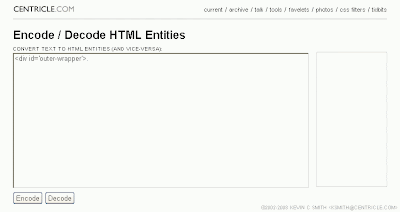
3. Klik Encode. Kemudian akan muncul kode baru seperti pada gambar dibawah ini.
 4. Gunakan kode baru tersebut untuk diposting pada artikel
Berikut adalah cara untuk mengubah kode HTML menjadi kode yang dapat dibaca pada artikel:
1. Buka http://centricle.com/tools/html-entities/
2. Masukkan kode HTML yang mau ditampilkan pada artikel dalam kotak Centricle. Misalnya kode <div id='outer-wrapper'>.

3. Klik Encode. Kemudian akan muncul kode baru seperti pada gambar dibawah ini.
 4. Gunakan kode baru tersebut untuk diposting pada artikel
Semoga bermanfaat..!!
Label:
tutorial blog
Sabtu, 08 Januari 2011
Mengenal Fungsi-Fungsi Menu Setting Blog
Pertama kali kita membuat blog dengan menggunakan fasilitas blogspot, kita mungkin akan kebingungan dengan fungsi-fungsi yang tersedia pada blogger. Padahal jika diatur dengan baik kita bisa mengoptimalkan blog kita dengan maksimal. Pada postingan kali ini saya akan memberi sedikit penjelasan mengenai fungsi-fungsi dalam menu setting. Supaya teman-teman bisa lebih mudah untuk mengoptimalkan blognya.

- Blog Tools: untuk restore (import blog), backup (export blog) dan hapus blog secara permanen (delete blog)
- Title: untuk mengisi judul blog. Judul ini akan muncul di header blog dan halaman search engine (serp)
- Description: untuk mengisi deskripsi blog. Deskripsi ini akan muncul di bagian header blog
- Add your blog to our listing: untuk mengatur apakah blog anda mau ditampilkan pada menu blogger seperti blogger play dan next blog atau tidak
- Let search engines find your blog: Untuk mengatur apakah blog anda mau di index di halaman mesin pencari Google dan Weblogs.com atau tidak
- Show quick editing on your blog: untuk menampilkan icon quick edit pada postingan yang berfungsi untuk mengedit postingan secara langsung dari halaman blog
- Show email post links: untuk menampilkan icon berbentuk amplop pada postingan yang berfungsi untuk memperbolehkan pembaca mengirim link artikel kita kepada orang lain via email
- Adult Content: untuk menentukan apakah blog kita mengandung konten porno atau tidak
- Select Post Editor: untuk memilih jenis post editor yang ingin anda gunakan
- Enable Transliteration: untuk mengaktifkan fungsi terjemahan pada post editor kedalam bahasa yang dipilih.
2. Menu Setting -> Publishing
- Custom domain: Untuk mengganti alamat dari blogspot.com ke domain sendiri seperti .com, .net, .org, dll
- Blogspot Address: Kalau custom domain untuk mengganti alamat blogspot ke domain sendiri maka yang ini untuk mengganti alamat blogspot yang satu ke alamat blogspot yang lain. (yang belum terdaftar)
- Word Verification: kode verifikasi
3. Menu Setting -> Formatting
- Show at most: untuk menentukan jumlah postingan yang mau ditampil pada halaman blog
- Date Header Format: Untuk menentukan format tanggal yang mau ditampilkan diatas judul posting
- Archive Index Date Format: untuk menentukan format tanggal yang mau ditampilkan pada menu arsip yang terletak di kolom sidebar
- Timestamp Format: untuk menentukan format waktu yang mau ditampilkan pada postingan
- Time Zone: untuk menentukan zona waktu tempat tinggal kita. Misalnya (GMT+07.00) Jakarta untuk wilayah Indonesia
- Language: untuk memilih bahasa yang mau digunakan
- Convert link breaks: untuk mengatur apakah mau dikonversi kode tag pada post editor secara otomatis. Biarkan Yes saja.
- Show Title Field: untuk menampilkan judul postingan. Jika pilih No maka blogger akan mengambil beberapa kata pada awal paragraf sebagai judul postingan. Pilih Yes saja
- Show Link Field: untuk menambahkan link yang berhubungan kedalam setiap postingan. Jika tidak ada, pilih No saja
- Enable Float Alignment: untuk mengaktifkan fungsi penjajaran pada text dan gambar
- Post Template: untuk mengisi teks yang mau ditampilkan pada kotak posting
4. Menu Setting -> Comments
- Comments: untuk menampilkan kotak komentar
- Who Can Comment: untuk menentukan siapa yang boleh memberi komentar
- Comment Form Placement: untuk menentukan dimana letak kotak komentar
- Comments default for posts: untuk mengatur apakah mau diberi komentar pada postingan baru atau tidak
- Backlinks: untuk mengatur apakah mau diberi notifikasi jika ada yang memasang link pada artikel kita atau tidak
- Backlinks default for posts: untuk mengatur apakah mau mengaktifkan fungsi backlinks atau tidak
- Comments Timestamp Format: untuk memilih format waktu yang mau ditampilkan pada kotak komentar
- Comment Form Message: untuk menampilkan pesan singkat diatas kotak komentar
- Comment Moderation: untuk menyaring komentar yang masuk sebelum diposting
- Show word verification for comments: untuk menampilkan kode verifikasi jika ada yang ingin memberi komentar supaya terhindar dari sistem bot yang melakukan spam
- Show profile images on comment: untuk menampilkan gambar profil dari komentator yang memiliki blog di blogger
- Comment Notification Email: untuk mendapatkan pemberitahuan dari blogger melalui email jika ada yang meninggalkan komentar
5. Menu Settings -> Archiving
- Archive Frequently: untuk mengatur frekuensi arsip. Misalnya arsip harian, mingguan atau bulanan
- Enable Post Pages: mengaktifkan halaman posting untuk setiap artikel
6. Menu Settings -> Site Feed
- Allow Blog Feed: untuk menentukan jumlah karakter artikel yang dikirim via RSS Feed atau Feed email
- Post Feed Redirect URL: untuk mengisi alamat URL Feed Anda. Jika belum punya dikosongin aja
- Post Feed Footer: untuk mengisi teks tambahan pada feed
7. Menu Settings -> Email & Mobile
- Blogsend Address: untuk mendapat kiriman postingan ke alamat email Anda setiap kali Anda memposting pada blog Anda.
- Email posting address: untuk menentukan alamat email blogger yang Anda inginkan. Supaya Anda bisa memposting artikel langsung ke blog Anda via email. Catatan: Jangan memberitahu alamat email ini ke orang lain. Jika tidak, orang lain bisa memposting artikel di blog Anda.
- Mobile Devices: Untuk memposting artikel ke blog anda via MMS atau SMS dari hp anda. Cara register dan penggunaanya baca disini
8. Menu Settings -> OpenID
- OpenId: Secara ringkas, openId semacam identitas anda di internet. Dengan openid anda bisa masuk ke dalam website yang berbeda-beda yang mendukung openid tanpa memasukkan username dan password anda seperti lazimnya. Keterangan lanjut tentang OpenID baca disini aja ya
9. Menu Setting -> Permissions
- Blog Authors: memperbolehkan orang lain untuk ikut menulis di blog Anda. Caranya klik Add Authors lalu masukkan alamat email orang yang mau diundang kemudian klik Invite
- Blog Readers: untuk mengatur siapa yang bisa membaca artikel blog Anda
Nah itu tadi penjelasan dari masing-masing fungsi yang bisa diatur pada blog Anda. Semoga bermanfaat.
Label:
tutorial blog
Membagi Sidebar Menjadi 2 Kolom di Blogspot
Sesuai dengan judul diatas, kali ini saya akan menulis artikel tentang bagaimana cara untuk membuat sidebar menjadi 2 kolom. Membagi sidebar 2 kolom sebenarnya bukan merupakan keharusan tiap blog. tapi mengingat untuk mempercantik blog juga dapat mempersempit ruangan blog kita. dengan maksud pengunjung tidak merasa bosan dengan blog kita.

Baiklah, kita langsung saja pada langkah-langkah pembuatannya :
1. Login ke Blogger. Klik Design -> Edit HTML2. Backup template anda dengan cara klik "Download Full Template".
3. Beri tanda centang pada "Expand Widget Template"
4. Cari kode
#sidebar-wrapper {
background-color: #f6f6f6;
width:254px;
float:$endSide;
padding:0;
color: $sidebarTextColor;
font-size: 83%;word-wrap: break-word; /* fix for long text breaking sidebar float in IE */overflow: hidden; /* fix for long non-text content breaking IE sidebar float */}
Agar mudah untuk mencarinya ketik sidebar-wrapper atau sidebar-wrap dalam kotak Find.
Catatan:
Setiap template mempunyai susunan kode yang berbeda-beda. Jadi yang perlu anda perhatikan adalah nilai widthnya.
Sebagai contoh nilai width diatas adalah 254px. Karena kita ingin membagi kolom sidebarnya menjadi 2 bagian maka kita bagi nilai width dengan 2. Sehingga masing kolom mempunyai lebar sebesar 127px. Agar tidak berdempetan maka masing-masing kolom akan kita beri margin sebesar 10px agar terdapat ruang jarak. Sehingga sekarang lebar masing-masing sidebar menjadi 117px.
Catatan:
Setiap template mempunyai susunan kode yang berbeda-beda. Jadi yang perlu anda perhatikan adalah nilai widthnya.
Sebagai contoh nilai width diatas adalah 254px. Karena kita ingin membagi kolom sidebarnya menjadi 2 bagian maka kita bagi nilai width dengan 2. Sehingga masing kolom mempunyai lebar sebesar 127px. Agar tidak berdempetan maka masing-masing kolom akan kita beri margin sebesar 10px agar terdapat ruang jarak. Sehingga sekarang lebar masing-masing sidebar menjadi 117px.
Setelah kita menentukan lebar sidebar kiri dan kanan. Langkah selanjutnya adalah membuatkannya kedalam kode css.
5. Copy kode css diatas lalu letakkan dibawahnya dan ganti sidebar-wrapper pada kode css ke2 menjadi menjadi sidebar-wrapper2 jadi hasilnya seperti ini
#sidebar-wrapper {6. Ganti nilai width masing-masing kolom menjadi 117px. Lalu tambahkan margin:0px 20px 0px 0px; pada bagian sidebar-wrapper2. Sehingga hasilnya menjadi seperti ini
background-color: #f6f6f6;
width:254px;
float:$endSide;
padding:0;
color: $sidebarTextColor;
font-size: 83%;word-wrap: break-word; /* fix for long text breaking sidebar float in IE */overflow: hidden; /* fix for long non-text content breaking IE sidebar float */}#sidebar-wrapper2 {background-color: #f6f6f6;width:254px;float:$endSide;padding:0;color: $sidebarTextColor;font-size: 83%;word-wrap: break-word; /* fix for long text breaking sidebar float in IE */overflow: hidden; /* fix for long non-text content breaking IE sidebar float */}
7. Setelah itu, cari kode#sidebar-wrapper {background-color: #f6f6f6;width:117px;float:$endSide;padding:0;color: $sidebarTextColor;font-size: 83%;word-wrap: break-word; /* fix for long text breaking sidebar float in IE */overflow: hidden; /* fix for long non-text content breaking IE sidebar float */}#sidebar-wrapper2 {background-color: #f6f6f6;width:117px;float:$endSide;padding:0;margin:0px 20px 0px 0px;color: $sidebarTextColor;font-size: 83%;word-wrap: break-word; /* fix for long text breaking sidebar float in IE */overflow: hidden; /* fix for long non-text content breaking IE sidebar float */}
8. Yang harus anda perhatikan adalah kode berwarna biru sedangkan kode berwarna merah setiap template berbeda-beda.<div id='sidebar-wrapper'><b:section class='sidebar' id='sidebar' preferred='yes'><b:widget id='Label1' locked='false' title='kategori' type='Label'/><b:widget id='Followers1' locked='false' title='Followers' type='Followers'/><b:widget id='Feed1' locked='false' title='Download Disini' type='Feed'/></b:section></div>
9. Copy kode yang berwarna biru diatas lalu letakkan dibawah </div>. Ganti sidebar-wrapper pada kode ke-2 menjadi sidebar-wrapper2 dan id='sidebar' menjadi id='sidebar2'. Jadi hasilnya menjadi seperti ini.
10. Jika sudah klik Save Template.<div id='sidebar-wrapper'><b:section class='sidebar' id='sidebar' preferred='yes'><b:widget id='Label1' locked='false' title='kategori' type='Label'/><b:widget id='Followers1' locked='false' title='Followers' type='Followers'/><b:widget id='Feed1' locked='false' title='Download Disini' type='Feed'/></b:section></div><div id='sidebar-wrapper2'><b:section class='sidebar' id='sidebar2' preferred='yes'></b:section>
</div>
11. Selesai. Klik Page Element untuk melihat hasilnya.
Demikian tadi sedikit penjelasan tentang bagaimana membagi sidebar menjadi 2 kolom, jika teman-teman unya trik lain yang lebih sederhana saya siap menggunakannya.
Semoga bermanfaat
Label:
tutorial blog